← Tüm eğitimler Başlangıç
ELZORA’ya ilk adım İşletmenize ait çalışma alanında başlarsınız. Otel Yönetimi ile Profesyonel Mülk Takibi farklı ihtiyaçlar için ayrı ürünlerdir.
Nasıl kullanılır? İhtiyacınıza uygun ürünü seçin. Firma girişinde e-posta doğrulaması ve başvuru adımlarını tamamlayın. Otel paketindeki ilk 6 ay ücretsiz kullanımın başlaması için vergi levhası ve firma bilgilerinin yönetim tarafından onaylanmasını bekleyin. Panelde firma adını ve yetkinizi kontrol ederek başlayın. ← Tüm eğitimler Ön büro
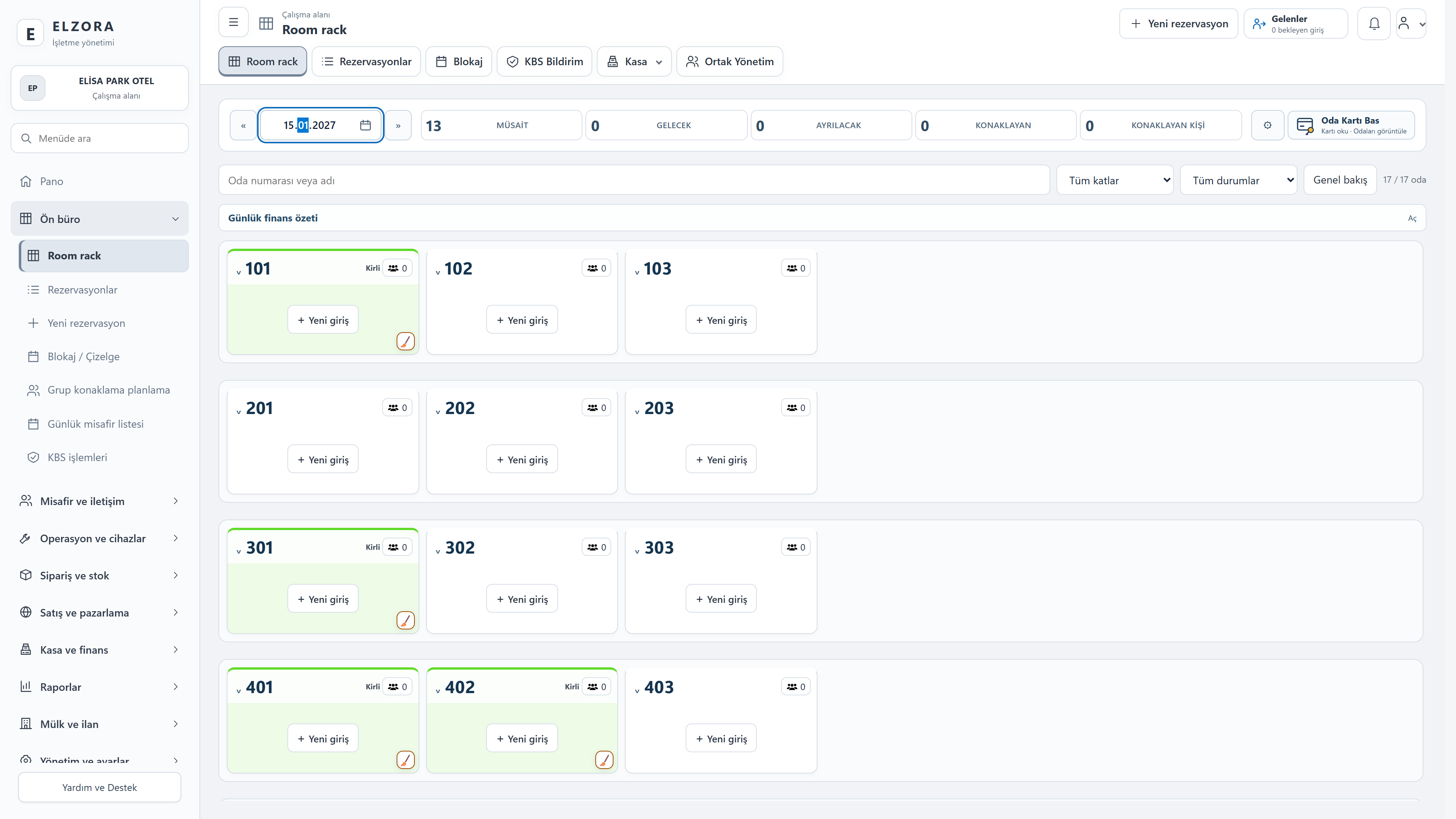
Oda planı: güne tek ekrandan bakın Oda durumlarını, gelen ve ayrılacak misafirleri seçtiğiniz gün için birlikte izleyin. Otel paketinde oda sayısı sınırı yoktur.
Yapay zekâ seslendirmesi · Gerçek ELZORA arayüzü · Yeni sürüm önizlemesi
Nasıl kullanılır? Ön büro menüsünden Room rack ekranını açın. Üstteki tarihi kontrol edin; gerekirse gün değiştirin. Kat ve oda durumu filtreleriyle aradığınız odayı bulun. Oda ayrıntısını açarak konaklamayı inceleyin; durum değişikliği için ilgili işlemin tamamlandığını doğrulayın. ← Tüm eğitimler Ön büro
Rezervasyon oluşturma ve takip Tarih, oda, misafir ve ödeme bilgilerini aynı rezervasyon kaydı üzerinden takip edin.
Nasıl kullanılır? Ön büro → Rezervasyonlar bölümünde doğru tarih aralığını seçin. Yeni rezervasyon ekranında giriş, çıkış, kişi ve uygun oda bilgilerini tamamlayın. Fiyatı, ödeme koşulunu ve misafir bilgilerini gözden geçirin. Kaydetme sonucunu kontrol edin; kaydın rezervasyon listesinde göründüğünü doğrulayın. ← Tüm eğitimler Ön büro
Blokaj ve konaklama çizelgesi Odaların hangi tarihlerde dolu olduğunu çizelgede görün; planınızı aynı kayıtlarla yönetin.
Nasıl kullanılır? Ön büro → Blokaj / Çizelge bölümünü açın. İlgili tarih ve odayı bulun. Konaklama ayrıntısını açıp giriş ve çıkış aralığını inceleyin. Değişiklik yapmadan önce müsaitliği ve işlemin sonucunu kontrol edin. ← Tüm eğitimler Ön büro
Misafir girişi ve çıkışı Misafir kaydı, konaklama ve ödeme durumunu birlikte kontrol ederek giriş ve çıkışı tamamlayın.
Nasıl kullanılır? Oda veya rezervasyon ayrıntısında doğru misafiri açın. Girişte kimlik ve konaklama bilgilerini kontrol edin. Çıkışta konaklama bedelini, ek harcamaları, ödemeleri ve kalan bakiyeyi inceleyin. İşlem tamamlandıktan sonra oda ve konaklama durumunu yeniden kontrol edin. ← Tüm eğitimler Ön büro
Grup konaklama planlama Birlikte konaklayacak misafirlerin oda ve tarih planını tek çalışma akışında değerlendirin.
Nasıl kullanılır? Ön büro → Grup konaklama planlama bölümünü açın. Grubun tarih aralığını ve ihtiyaç duyduğu oda sayısını belirleyin. Müsait odalarla planı karşılaştırın. Her kaydın durumunu kontrol edin; grup planını kesinleşmiş rezervasyonla karıştırmayın. ← Tüm eğitimler Ön büro
Günlük misafir listesi Kayıtlı konaklama bilgilerinden günlük misafir listesini hazırlayın; aynı bilgileri ayrı bir listeye yeniden yazma ihtiyacını azaltın.
Nasıl kullanılır? Ön büro → Günlük misafir listesi bölümünü açın. Rapor tarihini ve mevcut filtreleri kontrol edin. Misafirlerin kayıtlı bilgilerinin eksiksiz olduğunu doğrulayın. İhtiyacınıza uygun yazdırma veya dışa aktarma yolunu kullanın; gerekli resmî kapsamı işletmeniz için teyit edin. ← Tüm eğitimler Ön büro
Kimlik bildirimini takip etme Kimlik bildirimi işlemlerini ve sonuçlarını panelden izleyin. Kurum erişimi ve işletmeye ait bağlantı ayarları gerekir.
Nasıl kullanılır? Doğru tesisin KBS işlemleri ekranını açın. Misafir ve konaklama bilgilerindeki eksikleri tamamlayın. Yetkili hesabınızla ilgili bildirim akışını çalıştırın. Başarı veya hata sonucunu inceleyin; belirsiz sonucu başarılı kabul etmeyin. ← Tüm eğitimler Satış
Online satış kanalları Desteklenen satış kanallarının rezervasyon, fiyat ve müsaitlik işlerini ilgili bağlantı yöntemiyle yönetin. Kapsam yalnız iki kanal adıyla sınırlı bir tanıtım değildir; kullanılacak kanal ve işlemler kurulumda doğrulanır.
Nasıl kullanılır? Satış ve pazarlama alanından Online Satış Kanalları bölümünü açın. İşletmenize ait kanal hesabını ve bağlantı durumunu kontrol edin. Oda tipi ve fiyat planı eşleştirmelerini doğrulayın. API hazırlığı ile etkin bağlantıyı ayırın: Booklogic hazırlık aşaması tek başına çalışan API entegrasyonu anlamına gelmez. ← Tüm eğitimler Satış
Otelinizin web sitesi Otelinizi oda fotoğrafları, açıklamalar ve doğrudan rezervasyon akışıyla tanıtın.
Nasıl kullanılır? Web sitesi yönetiminde tesis ve oda bilgilerini inceleyin. Fotoğraf, açıklama, iletişim ve yayın tercihlerini düzenleyin. Önizlemede masaüstü ve telefon görünümünü kontrol edin. Yayımlama sonrasında ziyaretçinin gördüğü sayfayı açıp sonucu doğrulayın. ← Tüm eğitimler Satış
Doğrudan rezervasyon ve kartlı ödeme Misafir kendi web sitenizden tarih ve oda seçebilir. Kartla tahsilat için işletmenin anlaşmalı ödeme kuruluşu ve bağlantısı gerekir.
Nasıl kullanılır? Rezervasyon ayarlarında fiyat ve konaklama koşullarını kontrol edin. Misafir sayfasında tarih, kişi ve oda seçimini inceleyin. Ödeme sağlayıcısı bağlantısını işletmenizin hesabıyla tamamlayın. Rezervasyon talebi, tahsilat ve kesinleşme durumlarını ayrı ayrı takip edin; sağlayıcının komisyonları kendi koşullarına tabidir. ← Tüm eğitimler Satış
Acenteye özel rezervasyon bağlantısı Acentelerin kendilerine ayrılan bağlantıyla müsaitlik görmesi ve rezervasyon akışına ulaşması için mevcut acente yapısını kullanın.
Nasıl kullanılır? Acente kaydını ve işletmenize ait koşullarını kontrol edin. İlgili acenteye özel bağlantıyı kendi panelinden alın. Bağlantının doğru tesis ve yetki kapsamında açıldığını doğrulayın. Gelen talebin rezervasyon listesinde hangi durumda olduğunu takip edin. ← Tüm eğitimler İletişim
WhatsApp paneli ve asistan Görüşmeleri tek panelde takip edin; asistanın kapsamını ve gerektiğinde personelin devralmasını yönetin.
Nasıl kullanılır? WhatsApp panelinde doğru firma ve hattı seçin. Bağlantı durumunu ve asistan ayarlarını kontrol edin. Gelen mesajı, son yanıtı ve görüşme durumunu birlikte okuyun. Gerekirse görüşmeyi personel olarak devralın. Cevapsız çağrı akışını ilgili hat ayarlarından kontrol edin. ← Tüm eğitimler İletişim
Web sitesinden sohbet Ziyaretçi sitede yazışabilir; yetkili gelen kutusundan görüşmeyi görüp aynı sohbetten yanıtlayabilir.
Nasıl kullanılır? Sitenin asistan düğmesini açın ve sorunuzu yazın. Asistan yanıtlarını ve ilgili eğitim başlığını inceleyin. İnsan desteği gerektiğinde firma sahibine aktar seçeneğini kullanın. ELZORA firma sahibi, Yönetim Merkezi → Site görüşmeleri alanından sohbeti takip edebilir. ← Tüm eğitimler İletişim
Misafir ilişkileri ve talepler Misafir Talep ve Memnuniyet Merkezi, sınıflandırılmış talepleri, sorumlu bölümleri ve çözüm durumlarını izler. Bu merkez serbest misafir metni veya kimlik bilgisi kabul etmez.
Nasıl kullanılır? Misafir ve iletişim menüsünden Misafir Talep ve Memnuniyet Merkezi’ni açın. Tarih aralığını seçip Göster düğmesiyle toplu görünümü inceleyin. Talep listesindeki sınıflandırmayı, sorumlu bölümü ve mevcut durumu kontrol edin. Yetkili işlemden sonra sonucu takip edin; talebin kaydedilmesi çözülmüş olduğu anlamına gelmez. ← Tüm eğitimler Operasyon
Kat hizmetleri ve oda durumu Temizlik ve oda durumunu ön büroyla aynı işletme kaydı üzerinden takip edin.
Nasıl kullanılır? Operasyon ve cihazlar menüsünden kat hizmetleri bölümünü açın. Kat veya oda filtresiyle günlük işi daraltın. Temizlik ve kontrol durumunu ilgili oda için inceleyin. Yapılan işten sonra doğru durum güncellemesini kaydedip sonucu kontrol edin. ← Tüm eğitimler Operasyon
Konuk ağı ve bağlantı kayıtları Misafir interneti ve bağlantı kayıtları için konuk ağı kurulumunu yönetin. Uygun ağ cihazı, işletme kurulumu ve kayıt ayarları gerekir.
Nasıl kullanılır? Operasyon ve cihazlar alanında Konuk Ağı bölümünü açın. Tesisin cihaz ve ağ bağlantısını kontrol edin. Giriş yöntemi, kayıt ve saklama ayarlarını yetkili kişiyle doğrulayın. Kurulum sonucunu ve kayıt üretimini kontrol edin. Tek başına modülün bulunması bütün yasal yükümlülüklerin tamamlandığı anlamına gelmez. ← Tüm eğitimler Operasyon
Oda kartı işlemleri Oda kartı ekranında bağımsız CardLock kullanımını ve ELZORA bağlantısını ayırt edin.
Nasıl kullanılır? Oda Kartı Bas ekranını açın. Varsayılan bağımsız kipte oda kodunu ve süreyi kontrol edin. ELZORA oda bilgisi gerekiyorsa ELZORA’ya Bağla seçeneğini açıkça seçin. Cihaz ve köprü bağlantısını doğrulayın; fiziksel kart sonucunu yalnız ekrandaki hazırlıktan çıkarmayın. ← Tüm eğitimler Operasyon
Sipariş ve stok takibi Ürün ve sipariş hareketlerini ilgili konaklama veya satış akışıyla birlikte izleyin.
Nasıl kullanılır? Sipariş ve stok menüsünde ihtiyacınız olan ekranı açın. Ürün, miktar ve ilgili konaklamayı kontrol edin. Yetkili kayıt işlemini tamamlayın. Stok ve hesap hareketinde beklenen sonucun oluştuğunu doğrulayın. ← Tüm eğitimler Finans
Gelir, gider ve kasa Tahsilatları, giderleri ve günlük kasayı aynı işletmenin hareketleri üzerinden değerlendirin.
Nasıl kullanılır? Kasa ve finans menüsünde tarih ve hesap filtrelerini belirleyin. Gelir, gider ve tahsilat hareketlerini ayrı ayrı inceleyin. Yeni hareketi doğru tutar, para birimi ve ödeme yöntemiyle kaydedin. Kasa özetinde ve ilgili hesapta sonucu kontrol edin. ← Tüm eğitimler Finans
Ortak paylarına göre dağılım Ortaklı işletmelerde tanımlı paylara göre hesap ve dağılımı panelde takip edin.
Nasıl kullanılır? Ortak Yönetim alanını açın. Ortakların kayıtlı pay oranlarını kontrol edin. İlgili dönem ve hesaba dahil hareketleri inceleyin. Dağılım sonucunu değerlendirin; hesaplanan pay ile yapılmış ödemeyi ayrı izleyin. ← Tüm eğitimler Finans
Gün sonu ve kasa kontrolü Gün Sonu ve Kasa Mutabakatı Önizlemesi, seçilen günün kasa raporunu kontrol eder. Bu ekran günü kapatmaz; kapanış kaydı oluşturmaz ve ödemeleri değiştirmez.
Nasıl kullanılır? Kasa ve finans alanında ilgili günün kasa raporunu açın. Gün Sonu ve Kasa Mutabakatı Önizlemesi bölümünü inceleyin. Tahsilat, gider ve ödeme yöntemlerini rapordaki hareketlerle karşılaştırın. Açık veya eksik kayıtları ilgili işlem ekranında kontrol edin; önizleme tek başına kapanış veya tahsilat işlemi yapmaz. ← Tüm eğitimler Finans
Fatura ve e-Belge işlemleri Belge ve fatura akışlarını ilgili işletme ve sağlayıcı bağlantısıyla yönetin.
Nasıl kullanılır? e-Belge veya fatura ekranında doğru işletme kaydını seçin. Alıcı, hizmet, tutar ve vergi bilgilerini kontrol edin. Sağlayıcı hesabı ve bağlantı durumunu doğrulayın. Belgenin taslak, gönderilen veya kabul edilen durumunu ayrı takip edin. Dış sağlayıcıların ücretleri kendi koşullarına bağlıdır. ← Tüm eğitimler Raporlar
Doluluk ve işletme raporları Oda ve finans hareketlerini seçtiğiniz dönem için okunabilir özetlere dönüştürün.
Nasıl kullanılır? Raporlar menüsünden ihtiyacınız olan başlığı açın. Tarih aralığını ve varsa tesis, oda veya hesap filtrelerini seçin. Toplamlarla ayrıntıları birlikte değerlendirin. Rapor kapsamını kontrol ederek çıktı alın veya ilgili kayda geçin. ← Tüm eğitimler Satış
Reklam ve itibar yönetimi Tanıtım ve itibar çalışmalarını ilgili araçlardan takip edin. Dış reklam bütçeleri yazılım aboneliğinden ayrıdır.
Nasıl kullanılır? Satış ve pazarlama menüsünden ilgili reklam veya itibar alanını açın. İşletme, hesap ve bağlantı durumunu kontrol edin. İçeriği ve varsa bütçeyi yayın öncesi gözden geçirin. İşlem durumunu ve sağlayıcının sonucunu takip edin; hazırlığı yayınlanmış kampanya kabul etmeyin. ← Tüm eğitimler Mülk takibi
Profesyonel Mülk Takibi Daire, kiracı, kira ve sözleşmeleri takip eden ayrı ELZORA ürünüdür. Otel programını almadan tek başına kullanılabilir.
Nasıl kullanılır? Profesyonel Mülk Takibi çalışma alanınızı açın. Mülk ve daire kayıtlarını oluşturup ilgili kiracıyı bağlayın. Dolu ve boş dönemleri sözleşme tarihleriyle birlikte takip edin. Kira ve tahsilat hareketlerini ilgili mülk üzerinden kontrol edin. ← Tüm eğitimler Mülk takibi
Dijital kira sözleşmesi Kiracı ve daire bilgileriyle sözleşme hazırlayın; dijital onay ve imza akışını takip edin. Bu akış kendiliğinden nitelikli elektronik imza hizmeti anlamına gelmez.
Nasıl kullanılır? Doğru daire ve kiracı kaydını seçin. Kira bedeli, başlangıç, bitiş ve sözleşme koşullarını kontrol edin. Dijital sözleşme ve mevcut imza akışını kullanın. Tamamlanma durumunu ve belgeyi ilgili kayıttan inceleyin. ← Tüm eğitimler Mülk takibi
Kira, tahsilat ve boş dönemler Beklenen kiralarla yapılan ödemeleri karşılaştırın; doluluk ve boşluk dönemlerini görün.
Nasıl kullanılır? İlgili mülkün kira ve dönem bilgilerini açın. Beklenen ödeme tarihini ve tutarı kontrol edin. Alınmış tahsilatı doğru döneme kaydedin. Ödenen, bekleyen ve geciken tutarları sözleşme tarihleriyle birlikte takip edin. ← Tüm eğitimler Mülk takibi
Kiracı bağlantıları ve web vitrini Kiracıya özel bağlantılarla sözleşme, imza ve ödeme bilgilerine erişim sağlanır. Herkese açık kiralık daire vitrini ayrı Akıllı İlan Merkezi kapsamıyla değerlendirilir; firmanıza uygulanacak yapı kurulumda netleştirilir.
Nasıl kullanılır? Profesyonel Mülk Takibi’nde doğru daire ve sözleşmeyi açın. İmza ve ödemeler alanında ilgili tarafın özel bağlantı kapsamını inceleyin. Sözleşme ve kira bağlantılarını yalnız ilgili kişiyle paylaşın; özel kiracı bilgilerini genel ilan olarak yayımlamayın. Herkese açık daire tanıtımı istiyorsanız Akıllı İlan Merkezi kapsamını ve firmanıza uygulanacak web yapısını ELZORA ile netleştirin. ← Tüm eğitimler Yönetim
Tanımlar ve ekip yetkileri Firma, oda, fiyat ve bağlantı bilgilerini kendi ana kayıtlarında yönetin; çalışanlara görevlerine uygun erişim verin.
Nasıl kullanılır? Yönetim ve ayarlar → Tanımlar bölümünü açın. İşletme, oda, ekip veya bağlantı başlığını seçin. Mevcut kaydı kontrol edip gerekli alanları düzenleyin. Kaydetme sonucunu doğrulayın; ortak bilgileri farklı ekranlar için tekrar kayıt açarak çoğaltmayın. ← Tüm eğitimler Yönetim
Kullanım süresi ve aylık ödeme İlk 6 aylık ücretsiz dönem yönetim onayıyla başlar. Sonrasında ihtiyacınız olan ayı veya yıllık dönemi satın alırsınız.
Nasıl kullanılır? Firma girişinden Lisans ve Ödemeler alanına geçin. Kalan kullanım süresini ve güncel dönem ücretini inceleyin. Aylık veya yıllık seçeneği ihtiyacınıza göre belirleyin. Ara verdiğiniz kapalı aylar için borç birikmez; yeniden başlarken geçmiş kapalı aylar değil yeni dönem ödenir. ← Tüm eğitimler Yönetim
Davet edin, ek süre kazanın Referansınızla gelen ayrı işletme doğrulanıp etkinleştiğinde size 3 ay ek kullanım hakkı tanımlanır.
Nasıl kullanılır? Kendi firma referansınızı veya davet bağlantınızı alın. Yeni işletmenin kayıt sırasında bu referansı kullanmasını sağlayın. Yeni firmanın vergi belgesi ve kimlik bilgileri yönetimce doğrulanır. Onaylanan uygun davetin ödülünü lisans alanından takip edin; tekrar kayıt veya kendi kendine davet ek hak kazandırmaz. ← Tüm eğitimler Başlangıç
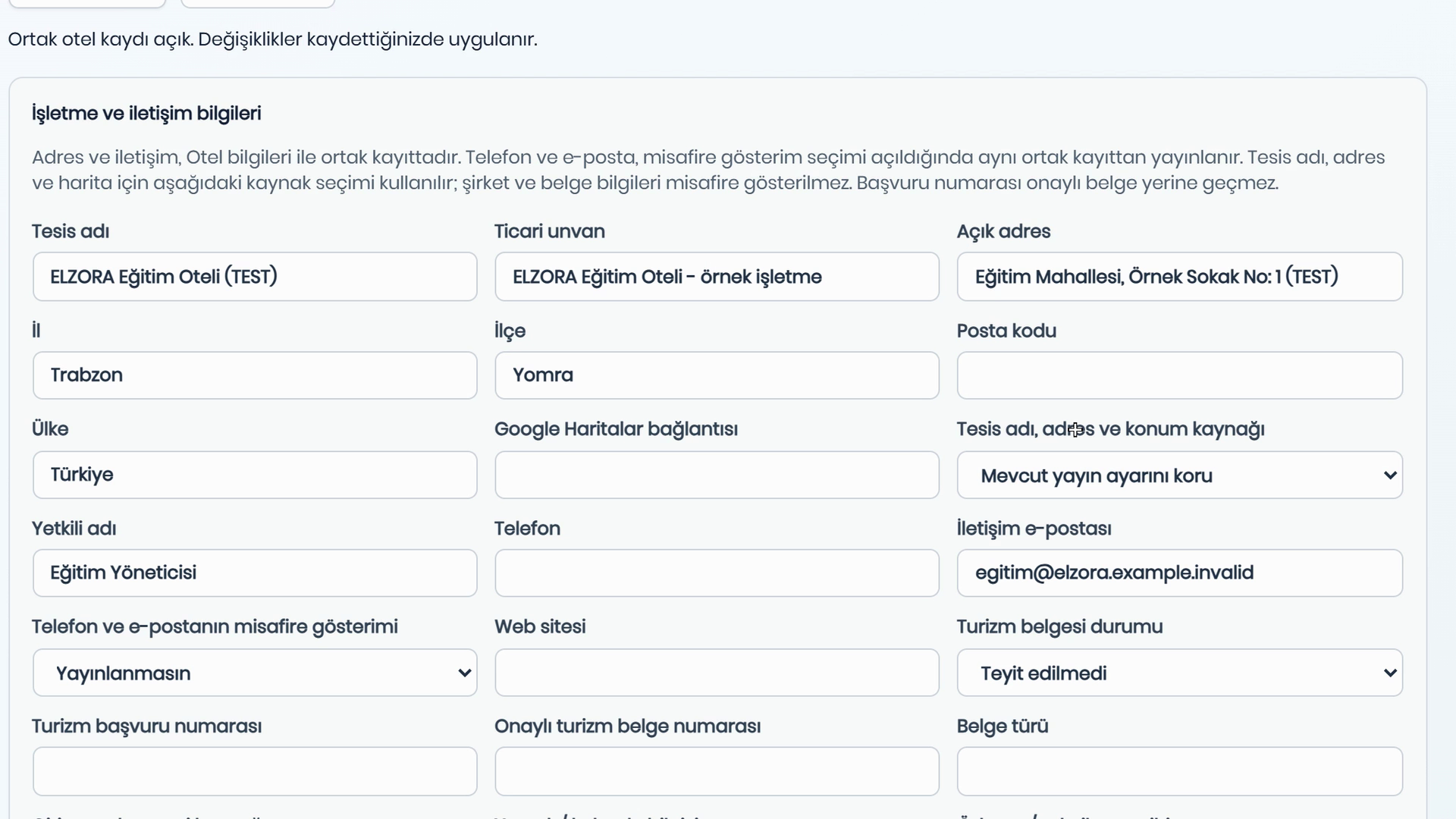
Otel bilgilerini kaydetme Otelinizin adını, adresini ve iletişim bilgilerini Tanımlar bölümünde düzenleyin; kaydedip yeniden açarak kontrol edin. Örnek işlem, açık bir eğitim işletmesinde gösterilir.
Yapay zekâ seslendirmesi · Gerçek ELZORA arayüzü · Yeni sürüm önizlemesi
Nasıl kullanılır? Doğru işletmede olduğunuzu kontrol edin. Yönetim ve ayarlar → Tanımlar bölümünden İşletme ve ekip → Otel kayıt bilgileri alanını açın. Tesis adı, ticari unvan ve açık adres alanlarını işletmenize göre doldurun. Eğitim örneğinde açıkça işaretlenmiş test bilgileri kullanılır. İl, ilçe, ülke, yetkili adı ve iletişim e-postasını kontrol edin. Bu derste toplam sekiz alan düzenlenir. İletişim bilgileri ile telefon ve e-postanın misafire gösterimini ayrı değerlendirin. Eğitim örneğinde Yayınlanmasın seçimi korunur. Otel bilgilerini kaydet düğmesine bir kez basın ve kayıt sonucunu kontrol edin. Formu kapatıp yeniden açın; kaydettiğiniz sekiz alanın korunduğunu doğrulayın. ← Tüm eğitimler Başlangıç
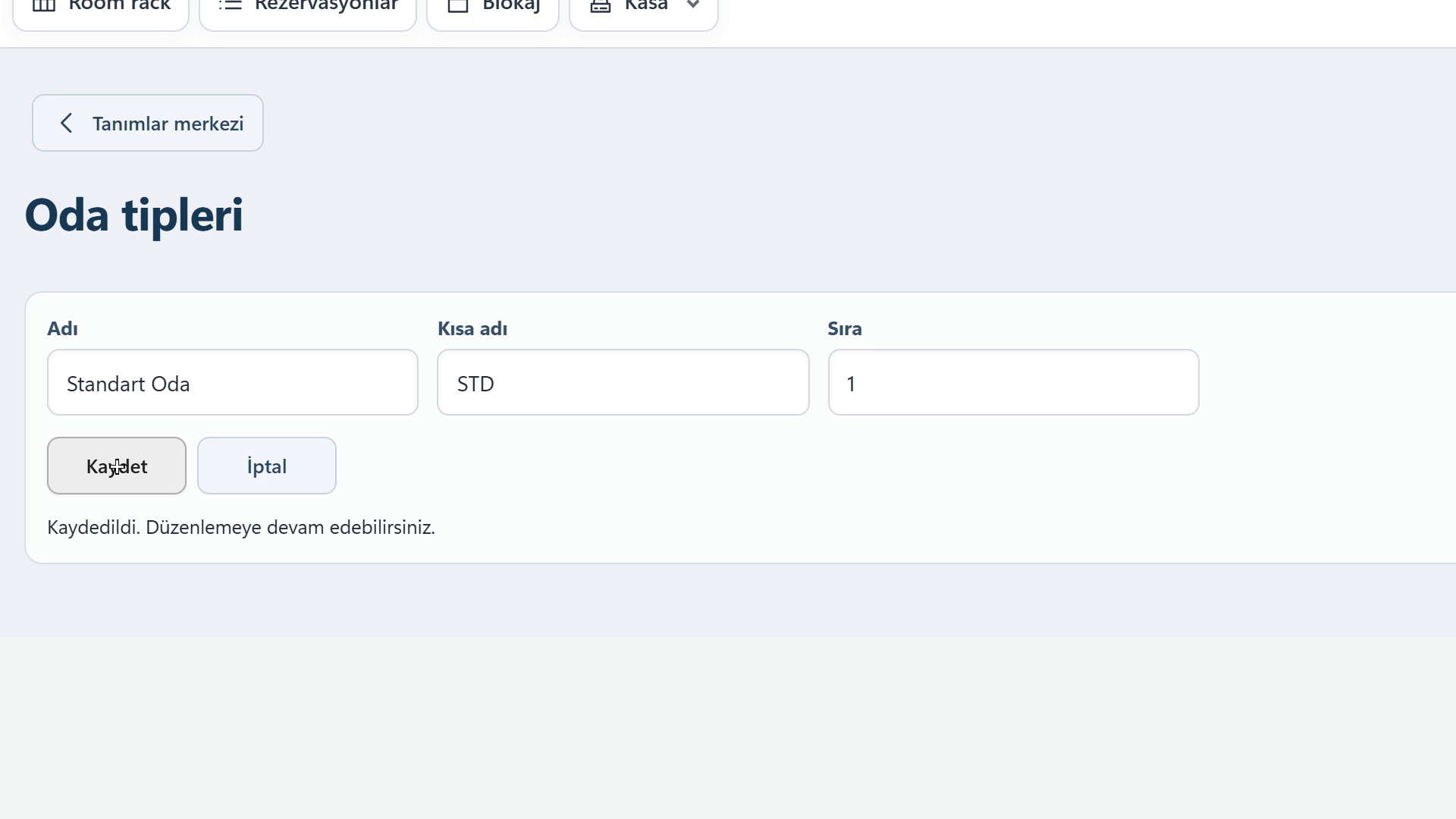
Oda tipi oluşturma Benzer odaları bir oda tipi altında toplayın. Eğitim işletmesinde Standart Oda tipini oluşturup kaydın listede göründüğünü kontrol edin.
Yapay zekâ seslendirmesi · Gerçek ELZORA arayüzü · Yeni sürüm önizlemesi
Nasıl kullanılır? Tanımlar → Odalar ve konaklama → Oda tipi kayıtları bölümünü açın. Ekle düğmesine basın. Adı alanına Standart Oda, Kısa adı alanına STD ve Sıra alanına 1 girin. Kaydet düğmesine bir kez basın ve başarı mesajını bekleyin. Başarılı kayıt sonrasında İptal düğmesiyle listeye dönün; bu adım kaydedilmiş formu kapatır. Listede Standart Oda adını, STD kısa adını ve 1 sıra değerini kontrol edin. ← Tüm eğitimler Başlangıç
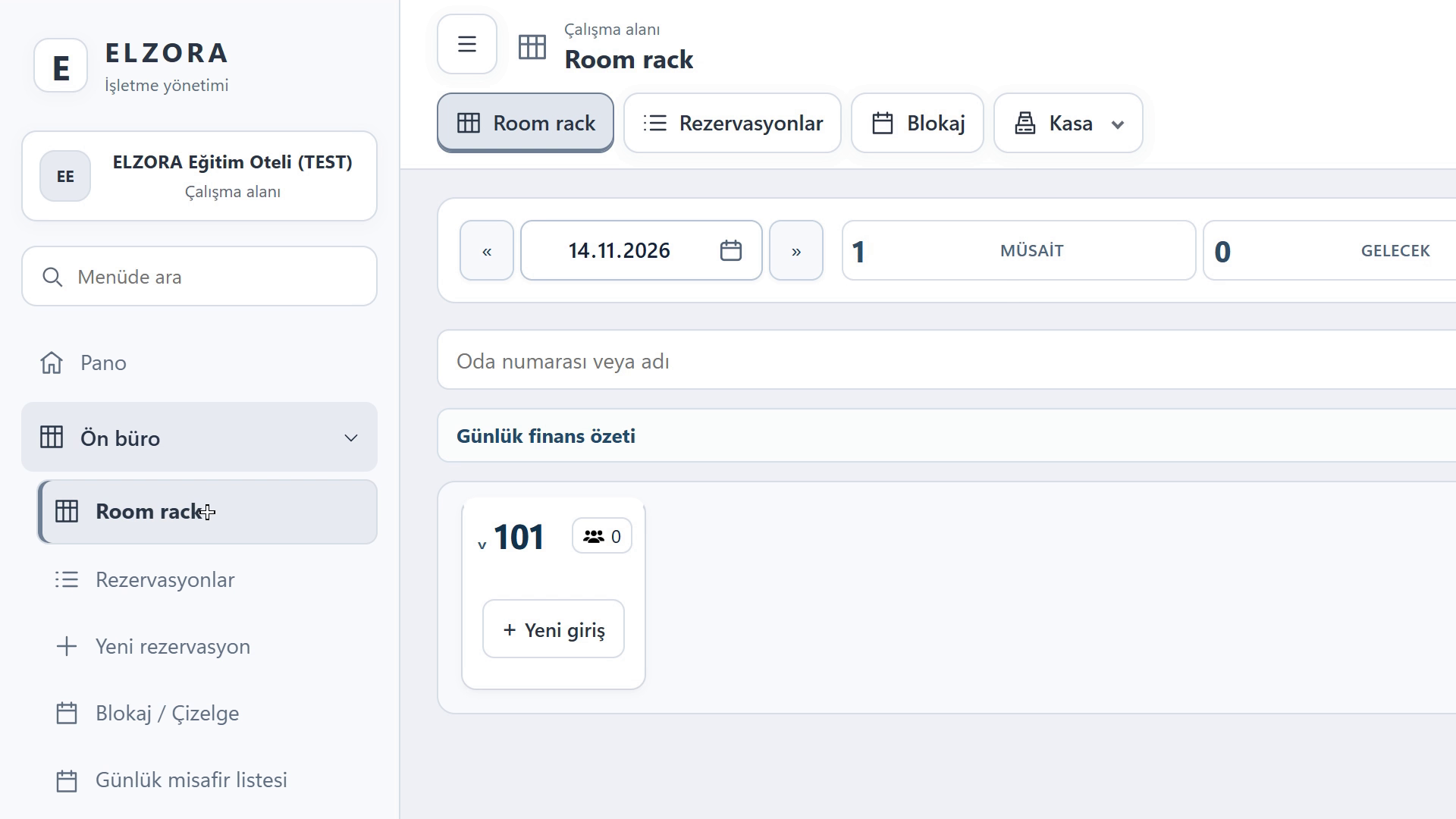
Oda tanımlama Odanızı kayıtlı oda tipine bağlayın; oda adı, kat ve durumunu belirleyin. Eğitim örneğindeki 101 numaralı odayı listede ve Room rack ekranında kontrol edin.
Yapay zekâ seslendirmesi · Gerçek ELZORA arayüzü · Yeni sürüm önizlemesi
Nasıl kullanılır? Tanımlar → Odalar ve konaklama → Oda tanımları bölümünü açın ve Ekle düğmesine basın. Oda adı alanına 101, Kat alanına 1 ve Sıra alanına 1 girin. Oda tipi listesinden daha önce oluşturulan Standart Oda kaydını seçin. Eğitim örneğinde Temiz durumu ve varsayılan renk korunur. Kaydet düğmesine bir kez basın ve başarı mesajını bekleyin. Başarılı kayıt sonrasında İptal ile listeye dönün; 101 numaralı odanın tipini, katını, sırasını ve durumunu kontrol edin. Ön büro → Room rack ekranını açın. Eğitim işletmesinde tek oda kartının ve 1 / 1 oda göstergesinin göründüğünü doğrulayın. ← Tüm eğitimler Başlangıç
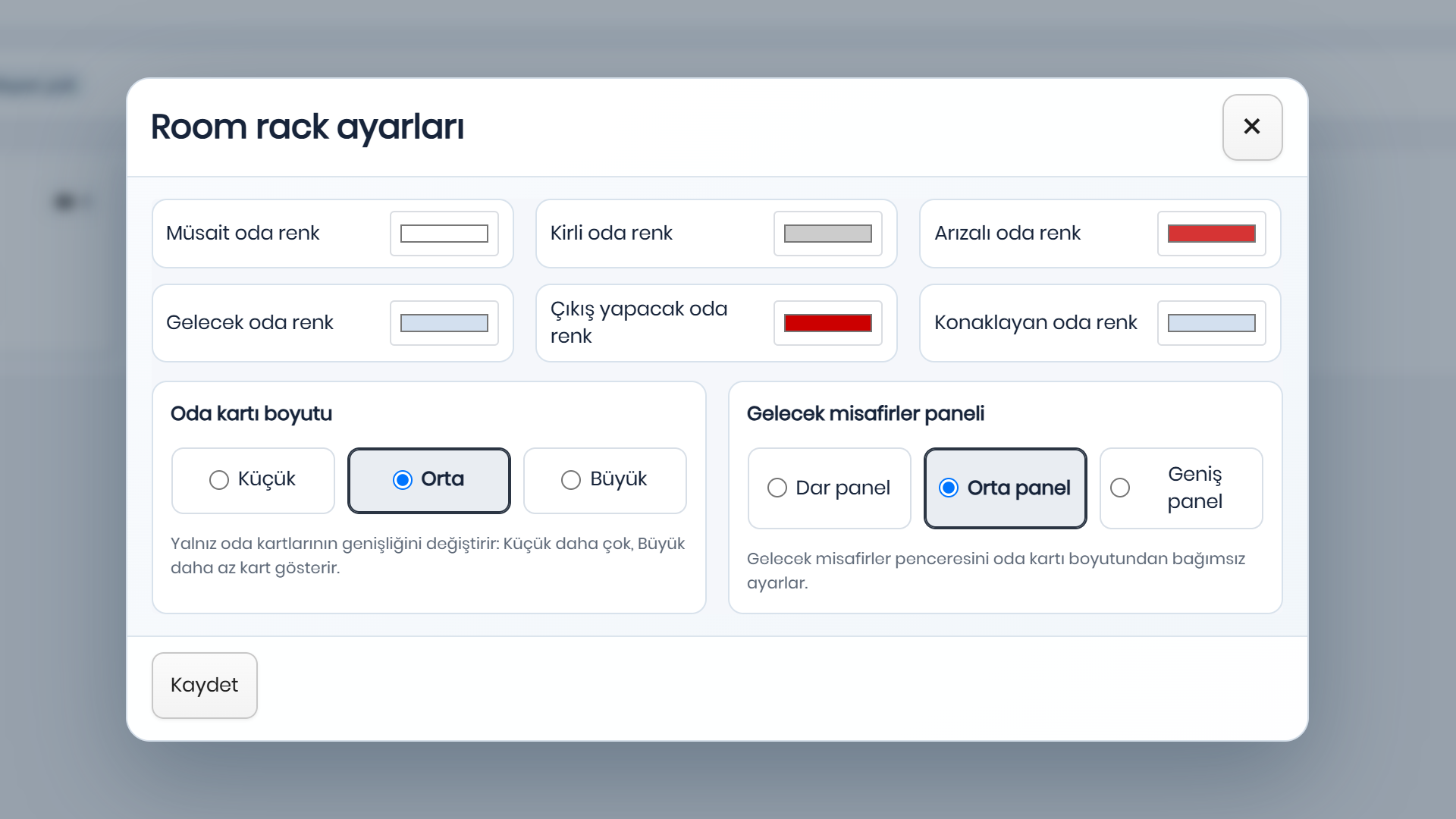
Oda kartlarının boyutunu ayarlama Room rack ekranında oda kartlarının boyutunu ve Gelecek misafirler panelinin genişliğini ayrı ayrı ayarlayın. Eğitim örneğinde renkler korunur; Orta ve Orta panel seçimleri kaydedilip yeniden açılarak doğrulanır.
Yapay zekâ seslendirmesi · Gerçek ELZORA arayüzü · Yeni sürüm önizlemesi
Nasıl kullanılır? Doğru işletmenin Room rack ekranında sağ üstteki Görünüm düğmesini açın. Room rack ayarlarında müsait, kirli, arızalı, gelecek, çıkış yapacak ve konaklayan odaların renk alanlarını tanıyın. Bu eğitimde altı renk değiştirilmez. Oda kartı boyutu bölümünde Orta seçeneğini işaretleyin. Bu seçim oda kartlarının genişliğini ayarlar. Gelecek misafirler paneli bölümünde Orta panel seçeneğini işaretleyin. Panelin genişliği oda kartı boyutundan bağımsızdır. Kaydet düğmesine bir kez basın ve pencerenin kapanmasını bekleyin. Görünüm düğmesiyle ayarları yeniden açın; Oda kartı boyutu için Orta ve Gelecek misafirler paneli için Orta panel seçimlerinin korunduğunu doğrulayın. Yazılı kullanım adımları ELZORA’ya ilk adım İşletmenize ait çalışma alanında başlarsınız. Otel Yönetimi ile Profesyonel Mülk Takibi farklı ihtiyaçlar için ayrı ürünlerdir.
İhtiyacınıza uygun ürünü seçin. Firma girişinde e-posta doğrulaması ve başvuru adımlarını tamamlayın. Otel paketindeki ilk 6 ay ücretsiz kullanımın başlaması için vergi levhası ve firma bilgilerinin yönetim tarafından onaylanmasını bekleyin. Panelde firma adını ve yetkinizi kontrol ederek başlayın. Oda planı: güne tek ekrandan bakın Oda durumlarını, gelen ve ayrılacak misafirleri seçtiğiniz gün için birlikte izleyin. Otel paketinde oda sayısı sınırı yoktur.
Ön büro menüsünden Room rack ekranını açın. Üstteki tarihi kontrol edin; gerekirse gün değiştirin. Kat ve oda durumu filtreleriyle aradığınız odayı bulun. Oda ayrıntısını açarak konaklamayı inceleyin; durum değişikliği için ilgili işlemin tamamlandığını doğrulayın. Rezervasyon oluşturma ve takip Tarih, oda, misafir ve ödeme bilgilerini aynı rezervasyon kaydı üzerinden takip edin.
Ön büro → Rezervasyonlar bölümünde doğru tarih aralığını seçin. Yeni rezervasyon ekranında giriş, çıkış, kişi ve uygun oda bilgilerini tamamlayın. Fiyatı, ödeme koşulunu ve misafir bilgilerini gözden geçirin. Kaydetme sonucunu kontrol edin; kaydın rezervasyon listesinde göründüğünü doğrulayın. Blokaj ve konaklama çizelgesi Odaların hangi tarihlerde dolu olduğunu çizelgede görün; planınızı aynı kayıtlarla yönetin.
Ön büro → Blokaj / Çizelge bölümünü açın. İlgili tarih ve odayı bulun. Konaklama ayrıntısını açıp giriş ve çıkış aralığını inceleyin. Değişiklik yapmadan önce müsaitliği ve işlemin sonucunu kontrol edin. Misafir girişi ve çıkışı Misafir kaydı, konaklama ve ödeme durumunu birlikte kontrol ederek giriş ve çıkışı tamamlayın.
Oda veya rezervasyon ayrıntısında doğru misafiri açın. Girişte kimlik ve konaklama bilgilerini kontrol edin. Çıkışta konaklama bedelini, ek harcamaları, ödemeleri ve kalan bakiyeyi inceleyin. İşlem tamamlandıktan sonra oda ve konaklama durumunu yeniden kontrol edin. Grup konaklama planlama Birlikte konaklayacak misafirlerin oda ve tarih planını tek çalışma akışında değerlendirin.
Ön büro → Grup konaklama planlama bölümünü açın. Grubun tarih aralığını ve ihtiyaç duyduğu oda sayısını belirleyin. Müsait odalarla planı karşılaştırın. Her kaydın durumunu kontrol edin; grup planını kesinleşmiş rezervasyonla karıştırmayın. Günlük misafir listesi Kayıtlı konaklama bilgilerinden günlük misafir listesini hazırlayın; aynı bilgileri ayrı bir listeye yeniden yazma ihtiyacını azaltın.
Ön büro → Günlük misafir listesi bölümünü açın. Rapor tarihini ve mevcut filtreleri kontrol edin. Misafirlerin kayıtlı bilgilerinin eksiksiz olduğunu doğrulayın. İhtiyacınıza uygun yazdırma veya dışa aktarma yolunu kullanın; gerekli resmî kapsamı işletmeniz için teyit edin. Kimlik bildirimini takip etme Kimlik bildirimi işlemlerini ve sonuçlarını panelden izleyin. Kurum erişimi ve işletmeye ait bağlantı ayarları gerekir.
Doğru tesisin KBS işlemleri ekranını açın. Misafir ve konaklama bilgilerindeki eksikleri tamamlayın. Yetkili hesabınızla ilgili bildirim akışını çalıştırın. Başarı veya hata sonucunu inceleyin; belirsiz sonucu başarılı kabul etmeyin. Online satış kanalları Desteklenen satış kanallarının rezervasyon, fiyat ve müsaitlik işlerini ilgili bağlantı yöntemiyle yönetin. Kapsam yalnız iki kanal adıyla sınırlı bir tanıtım değildir; kullanılacak kanal ve işlemler kurulumda doğrulanır.
Satış ve pazarlama alanından Online Satış Kanalları bölümünü açın. İşletmenize ait kanal hesabını ve bağlantı durumunu kontrol edin. Oda tipi ve fiyat planı eşleştirmelerini doğrulayın. API hazırlığı ile etkin bağlantıyı ayırın: Booklogic hazırlık aşaması tek başına çalışan API entegrasyonu anlamına gelmez. Otelinizin web sitesi Otelinizi oda fotoğrafları, açıklamalar ve doğrudan rezervasyon akışıyla tanıtın.
Web sitesi yönetiminde tesis ve oda bilgilerini inceleyin. Fotoğraf, açıklama, iletişim ve yayın tercihlerini düzenleyin. Önizlemede masaüstü ve telefon görünümünü kontrol edin. Yayımlama sonrasında ziyaretçinin gördüğü sayfayı açıp sonucu doğrulayın. Doğrudan rezervasyon ve kartlı ödeme Misafir kendi web sitenizden tarih ve oda seçebilir. Kartla tahsilat için işletmenin anlaşmalı ödeme kuruluşu ve bağlantısı gerekir.
Rezervasyon ayarlarında fiyat ve konaklama koşullarını kontrol edin. Misafir sayfasında tarih, kişi ve oda seçimini inceleyin. Ödeme sağlayıcısı bağlantısını işletmenizin hesabıyla tamamlayın. Rezervasyon talebi, tahsilat ve kesinleşme durumlarını ayrı ayrı takip edin; sağlayıcının komisyonları kendi koşullarına tabidir. Acenteye özel rezervasyon bağlantısı Acentelerin kendilerine ayrılan bağlantıyla müsaitlik görmesi ve rezervasyon akışına ulaşması için mevcut acente yapısını kullanın.
Acente kaydını ve işletmenize ait koşullarını kontrol edin. İlgili acenteye özel bağlantıyı kendi panelinden alın. Bağlantının doğru tesis ve yetki kapsamında açıldığını doğrulayın. Gelen talebin rezervasyon listesinde hangi durumda olduğunu takip edin. WhatsApp paneli ve asistan Görüşmeleri tek panelde takip edin; asistanın kapsamını ve gerektiğinde personelin devralmasını yönetin.
WhatsApp panelinde doğru firma ve hattı seçin. Bağlantı durumunu ve asistan ayarlarını kontrol edin. Gelen mesajı, son yanıtı ve görüşme durumunu birlikte okuyun. Gerekirse görüşmeyi personel olarak devralın. Cevapsız çağrı akışını ilgili hat ayarlarından kontrol edin. Web sitesinden sohbet Ziyaretçi sitede yazışabilir; yetkili gelen kutusundan görüşmeyi görüp aynı sohbetten yanıtlayabilir.
Sitenin asistan düğmesini açın ve sorunuzu yazın. Asistan yanıtlarını ve ilgili eğitim başlığını inceleyin. İnsan desteği gerektiğinde firma sahibine aktar seçeneğini kullanın. ELZORA firma sahibi, Yönetim Merkezi → Site görüşmeleri alanından sohbeti takip edebilir. Misafir ilişkileri ve talepler Misafir Talep ve Memnuniyet Merkezi, sınıflandırılmış talepleri, sorumlu bölümleri ve çözüm durumlarını izler. Bu merkez serbest misafir metni veya kimlik bilgisi kabul etmez.
Misafir ve iletişim menüsünden Misafir Talep ve Memnuniyet Merkezi’ni açın. Tarih aralığını seçip Göster düğmesiyle toplu görünümü inceleyin. Talep listesindeki sınıflandırmayı, sorumlu bölümü ve mevcut durumu kontrol edin. Yetkili işlemden sonra sonucu takip edin; talebin kaydedilmesi çözülmüş olduğu anlamına gelmez. Kat hizmetleri ve oda durumu Temizlik ve oda durumunu ön büroyla aynı işletme kaydı üzerinden takip edin.
Operasyon ve cihazlar menüsünden kat hizmetleri bölümünü açın. Kat veya oda filtresiyle günlük işi daraltın. Temizlik ve kontrol durumunu ilgili oda için inceleyin. Yapılan işten sonra doğru durum güncellemesini kaydedip sonucu kontrol edin. Konuk ağı ve bağlantı kayıtları Misafir interneti ve bağlantı kayıtları için konuk ağı kurulumunu yönetin. Uygun ağ cihazı, işletme kurulumu ve kayıt ayarları gerekir.
Operasyon ve cihazlar alanında Konuk Ağı bölümünü açın. Tesisin cihaz ve ağ bağlantısını kontrol edin. Giriş yöntemi, kayıt ve saklama ayarlarını yetkili kişiyle doğrulayın. Kurulum sonucunu ve kayıt üretimini kontrol edin. Tek başına modülün bulunması bütün yasal yükümlülüklerin tamamlandığı anlamına gelmez. Oda kartı işlemleri Oda kartı ekranında bağımsız CardLock kullanımını ve ELZORA bağlantısını ayırt edin.
Oda Kartı Bas ekranını açın. Varsayılan bağımsız kipte oda kodunu ve süreyi kontrol edin. ELZORA oda bilgisi gerekiyorsa ELZORA’ya Bağla seçeneğini açıkça seçin. Cihaz ve köprü bağlantısını doğrulayın; fiziksel kart sonucunu yalnız ekrandaki hazırlıktan çıkarmayın. Sipariş ve stok takibi Ürün ve sipariş hareketlerini ilgili konaklama veya satış akışıyla birlikte izleyin.
Sipariş ve stok menüsünde ihtiyacınız olan ekranı açın. Ürün, miktar ve ilgili konaklamayı kontrol edin. Yetkili kayıt işlemini tamamlayın. Stok ve hesap hareketinde beklenen sonucun oluştuğunu doğrulayın. Gelir, gider ve kasa Tahsilatları, giderleri ve günlük kasayı aynı işletmenin hareketleri üzerinden değerlendirin.
Kasa ve finans menüsünde tarih ve hesap filtrelerini belirleyin. Gelir, gider ve tahsilat hareketlerini ayrı ayrı inceleyin. Yeni hareketi doğru tutar, para birimi ve ödeme yöntemiyle kaydedin. Kasa özetinde ve ilgili hesapta sonucu kontrol edin. Ortak paylarına göre dağılım Ortaklı işletmelerde tanımlı paylara göre hesap ve dağılımı panelde takip edin.
Ortak Yönetim alanını açın. Ortakların kayıtlı pay oranlarını kontrol edin. İlgili dönem ve hesaba dahil hareketleri inceleyin. Dağılım sonucunu değerlendirin; hesaplanan pay ile yapılmış ödemeyi ayrı izleyin. Gün sonu ve kasa kontrolü Gün Sonu ve Kasa Mutabakatı Önizlemesi, seçilen günün kasa raporunu kontrol eder. Bu ekran günü kapatmaz; kapanış kaydı oluşturmaz ve ödemeleri değiştirmez.
Kasa ve finans alanında ilgili günün kasa raporunu açın. Gün Sonu ve Kasa Mutabakatı Önizlemesi bölümünü inceleyin. Tahsilat, gider ve ödeme yöntemlerini rapordaki hareketlerle karşılaştırın. Açık veya eksik kayıtları ilgili işlem ekranında kontrol edin; önizleme tek başına kapanış veya tahsilat işlemi yapmaz. Fatura ve e-Belge işlemleri Belge ve fatura akışlarını ilgili işletme ve sağlayıcı bağlantısıyla yönetin.
e-Belge veya fatura ekranında doğru işletme kaydını seçin. Alıcı, hizmet, tutar ve vergi bilgilerini kontrol edin. Sağlayıcı hesabı ve bağlantı durumunu doğrulayın. Belgenin taslak, gönderilen veya kabul edilen durumunu ayrı takip edin. Dış sağlayıcıların ücretleri kendi koşullarına bağlıdır. Doluluk ve işletme raporları Oda ve finans hareketlerini seçtiğiniz dönem için okunabilir özetlere dönüştürün.
Raporlar menüsünden ihtiyacınız olan başlığı açın. Tarih aralığını ve varsa tesis, oda veya hesap filtrelerini seçin. Toplamlarla ayrıntıları birlikte değerlendirin. Rapor kapsamını kontrol ederek çıktı alın veya ilgili kayda geçin. Reklam ve itibar yönetimi Tanıtım ve itibar çalışmalarını ilgili araçlardan takip edin. Dış reklam bütçeleri yazılım aboneliğinden ayrıdır.
Satış ve pazarlama menüsünden ilgili reklam veya itibar alanını açın. İşletme, hesap ve bağlantı durumunu kontrol edin. İçeriği ve varsa bütçeyi yayın öncesi gözden geçirin. İşlem durumunu ve sağlayıcının sonucunu takip edin; hazırlığı yayınlanmış kampanya kabul etmeyin. Profesyonel Mülk Takibi Daire, kiracı, kira ve sözleşmeleri takip eden ayrı ELZORA ürünüdür. Otel programını almadan tek başına kullanılabilir.
Profesyonel Mülk Takibi çalışma alanınızı açın. Mülk ve daire kayıtlarını oluşturup ilgili kiracıyı bağlayın. Dolu ve boş dönemleri sözleşme tarihleriyle birlikte takip edin. Kira ve tahsilat hareketlerini ilgili mülk üzerinden kontrol edin. Dijital kira sözleşmesi Kiracı ve daire bilgileriyle sözleşme hazırlayın; dijital onay ve imza akışını takip edin. Bu akış kendiliğinden nitelikli elektronik imza hizmeti anlamına gelmez.
Doğru daire ve kiracı kaydını seçin. Kira bedeli, başlangıç, bitiş ve sözleşme koşullarını kontrol edin. Dijital sözleşme ve mevcut imza akışını kullanın. Tamamlanma durumunu ve belgeyi ilgili kayıttan inceleyin. Kira, tahsilat ve boş dönemler Beklenen kiralarla yapılan ödemeleri karşılaştırın; doluluk ve boşluk dönemlerini görün.
İlgili mülkün kira ve dönem bilgilerini açın. Beklenen ödeme tarihini ve tutarı kontrol edin. Alınmış tahsilatı doğru döneme kaydedin. Ödenen, bekleyen ve geciken tutarları sözleşme tarihleriyle birlikte takip edin. Kiracı bağlantıları ve web vitrini Kiracıya özel bağlantılarla sözleşme, imza ve ödeme bilgilerine erişim sağlanır. Herkese açık kiralık daire vitrini ayrı Akıllı İlan Merkezi kapsamıyla değerlendirilir; firmanıza uygulanacak yapı kurulumda netleştirilir.
Profesyonel Mülk Takibi’nde doğru daire ve sözleşmeyi açın. İmza ve ödemeler alanında ilgili tarafın özel bağlantı kapsamını inceleyin. Sözleşme ve kira bağlantılarını yalnız ilgili kişiyle paylaşın; özel kiracı bilgilerini genel ilan olarak yayımlamayın. Herkese açık daire tanıtımı istiyorsanız Akıllı İlan Merkezi kapsamını ve firmanıza uygulanacak web yapısını ELZORA ile netleştirin. Tanımlar ve ekip yetkileri Firma, oda, fiyat ve bağlantı bilgilerini kendi ana kayıtlarında yönetin; çalışanlara görevlerine uygun erişim verin.
Yönetim ve ayarlar → Tanımlar bölümünü açın. İşletme, oda, ekip veya bağlantı başlığını seçin. Mevcut kaydı kontrol edip gerekli alanları düzenleyin. Kaydetme sonucunu doğrulayın; ortak bilgileri farklı ekranlar için tekrar kayıt açarak çoğaltmayın. Kullanım süresi ve aylık ödeme İlk 6 aylık ücretsiz dönem yönetim onayıyla başlar. Sonrasında ihtiyacınız olan ayı veya yıllık dönemi satın alırsınız.
Firma girişinden Lisans ve Ödemeler alanına geçin. Kalan kullanım süresini ve güncel dönem ücretini inceleyin. Aylık veya yıllık seçeneği ihtiyacınıza göre belirleyin. Ara verdiğiniz kapalı aylar için borç birikmez; yeniden başlarken geçmiş kapalı aylar değil yeni dönem ödenir. Davet edin, ek süre kazanın Referansınızla gelen ayrı işletme doğrulanıp etkinleştiğinde size 3 ay ek kullanım hakkı tanımlanır.
Kendi firma referansınızı veya davet bağlantınızı alın. Yeni işletmenin kayıt sırasında bu referansı kullanmasını sağlayın. Yeni firmanın vergi belgesi ve kimlik bilgileri yönetimce doğrulanır. Onaylanan uygun davetin ödülünü lisans alanından takip edin; tekrar kayıt veya kendi kendine davet ek hak kazandırmaz. Otel bilgilerini kaydetme Otelinizin adını, adresini ve iletişim bilgilerini Tanımlar bölümünde düzenleyin; kaydedip yeniden açarak kontrol edin. Örnek işlem, açık bir eğitim işletmesinde gösterilir.
Doğru işletmede olduğunuzu kontrol edin. Yönetim ve ayarlar → Tanımlar bölümünden İşletme ve ekip → Otel kayıt bilgileri alanını açın. Tesis adı, ticari unvan ve açık adres alanlarını işletmenize göre doldurun. Eğitim örneğinde açıkça işaretlenmiş test bilgileri kullanılır. İl, ilçe, ülke, yetkili adı ve iletişim e-postasını kontrol edin. Bu derste toplam sekiz alan düzenlenir. İletişim bilgileri ile telefon ve e-postanın misafire gösterimini ayrı değerlendirin. Eğitim örneğinde Yayınlanmasın seçimi korunur. Otel bilgilerini kaydet düğmesine bir kez basın ve kayıt sonucunu kontrol edin. Formu kapatıp yeniden açın; kaydettiğiniz sekiz alanın korunduğunu doğrulayın. Oda tipi oluşturma Benzer odaları bir oda tipi altında toplayın. Eğitim işletmesinde Standart Oda tipini oluşturup kaydın listede göründüğünü kontrol edin.
Tanımlar → Odalar ve konaklama → Oda tipi kayıtları bölümünü açın. Ekle düğmesine basın. Adı alanına Standart Oda, Kısa adı alanına STD ve Sıra alanına 1 girin. Kaydet düğmesine bir kez basın ve başarı mesajını bekleyin. Başarılı kayıt sonrasında İptal düğmesiyle listeye dönün; bu adım kaydedilmiş formu kapatır. Listede Standart Oda adını, STD kısa adını ve 1 sıra değerini kontrol edin. Oda tanımlama Odanızı kayıtlı oda tipine bağlayın; oda adı, kat ve durumunu belirleyin. Eğitim örneğindeki 101 numaralı odayı listede ve Room rack ekranında kontrol edin.
Tanımlar → Odalar ve konaklama → Oda tanımları bölümünü açın ve Ekle düğmesine basın. Oda adı alanına 101, Kat alanına 1 ve Sıra alanına 1 girin. Oda tipi listesinden daha önce oluşturulan Standart Oda kaydını seçin. Eğitim örneğinde Temiz durumu ve varsayılan renk korunur. Kaydet düğmesine bir kez basın ve başarı mesajını bekleyin. Başarılı kayıt sonrasında İptal ile listeye dönün; 101 numaralı odanın tipini, katını, sırasını ve durumunu kontrol edin. Ön büro → Room rack ekranını açın. Eğitim işletmesinde tek oda kartının ve 1 / 1 oda göstergesinin göründüğünü doğrulayın. Oda kartlarının boyutunu ayarlama Room rack ekranında oda kartlarının boyutunu ve Gelecek misafirler panelinin genişliğini ayrı ayrı ayarlayın. Eğitim örneğinde renkler korunur; Orta ve Orta panel seçimleri kaydedilip yeniden açılarak doğrulanır.
Doğru işletmenin Room rack ekranında sağ üstteki Görünüm düğmesini açın. Room rack ayarlarında müsait, kirli, arızalı, gelecek, çıkış yapacak ve konaklayan odaların renk alanlarını tanıyın. Bu eğitimde altı renk değiştirilmez. Oda kartı boyutu bölümünde Orta seçeneğini işaretleyin. Bu seçim oda kartlarının genişliğini ayarlar. Gelecek misafirler paneli bölümünde Orta panel seçeneğini işaretleyin. Panelin genişliği oda kartı boyutundan bağımsızdır. Kaydet düğmesine bir kez basın ve pencerenin kapanmasını bekleyin. Görünüm düğmesiyle ayarları yeniden açın; Oda kartı boyutu için Orta ve Gelecek misafirler paneli için Orta panel seçimlerinin korunduğunu doğrulayın.